Guía Paso a Paso: Cómo instalar y configurar TranslateSub en 2 minutos
Si quieres empezar a dominar el contenido global hoy mismo, sigue esta guía rápida de instalación. Es un proceso sencillo, pero configurarlo correctamente marcará la diferencia en tu flujo de trabajo.
Paso 1: Descarga desde la Chrome Web Store
Primero, dirígete a la tienda oficial de extensiones de Google.
Abre tu navegador Google Chrome y entra en la Chrome Web Store.
En el buscador, escribe "TranslateSub".
Haz clic en el botón "Añadir a Chrome" y, una vez instalada, asegúrate de fijar (pin) la extensión en tu barra de herramientas para tenerla siempre a mano.
Paso 2: Activación y Registro
Una vez instalada, es hora de ponerla en marcha.
Abre cualquier video en YouTube o TikTok.
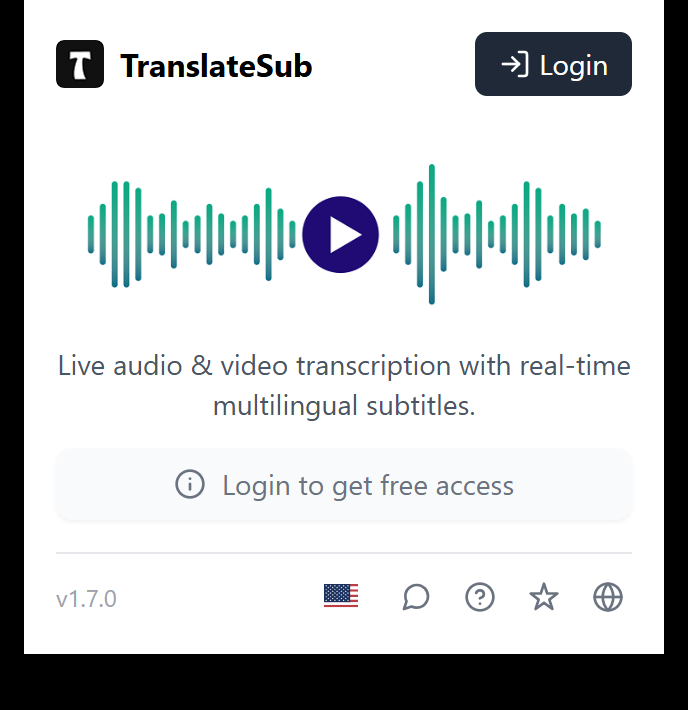
Haz clic en el icono de TranslateSub en tu barra de extensiones.
Inicia sesión (Login). Al hacerlo, se desplegará la interfaz de control de traducción sobre el video.
Paso 3: Configuración de Idiomas y "Start"
Ahora personaliza tu experiencia de visualización.
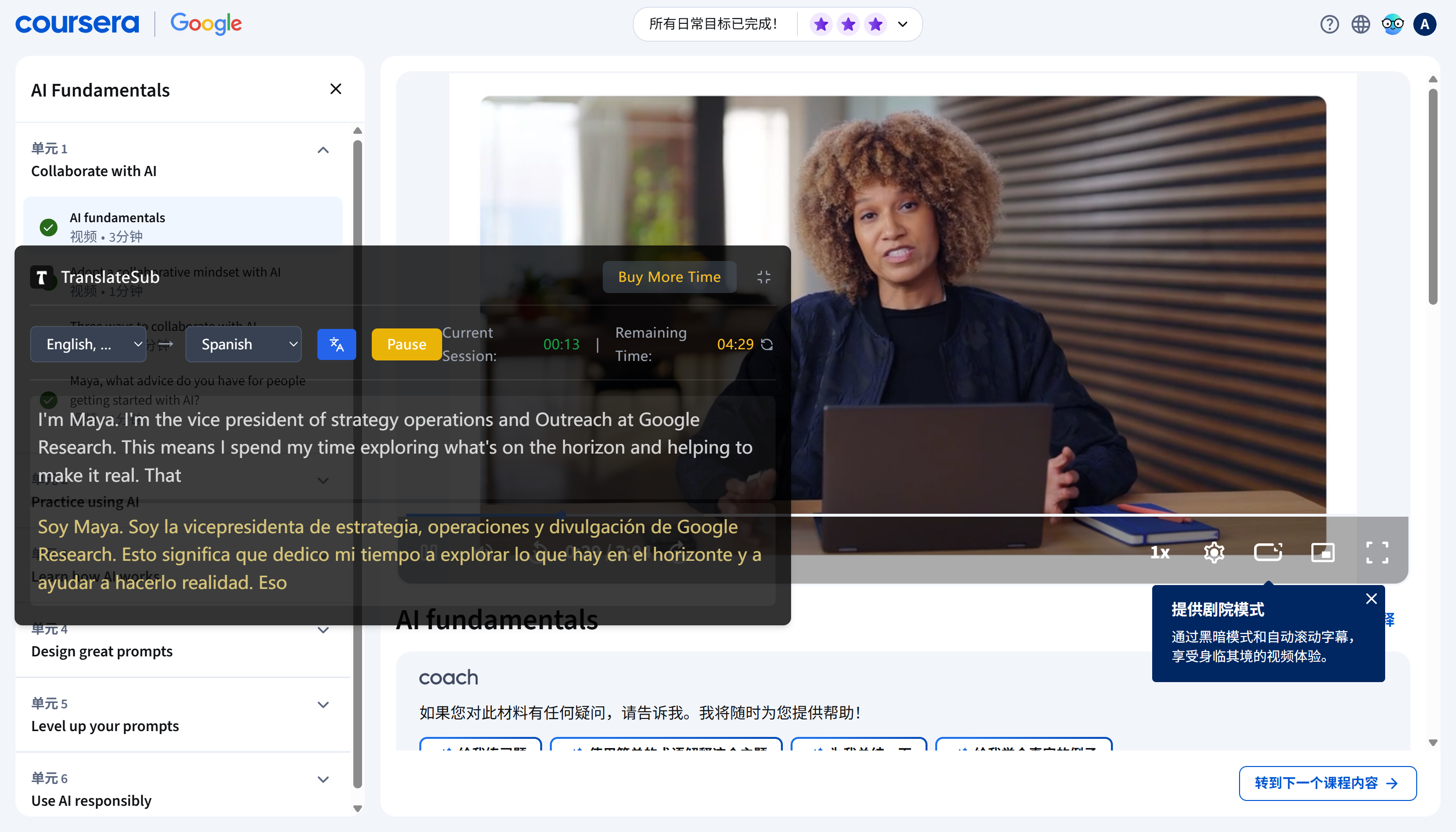
En el panel de la extensión, selecciona el idioma original del video (por ejemplo, Inglés).
Selecciona el idioma de destino (Español).
Haz clic en el botón "Start" o "Iniciar".
Paso 4: ¡Disfruta del contenido bilingüe!
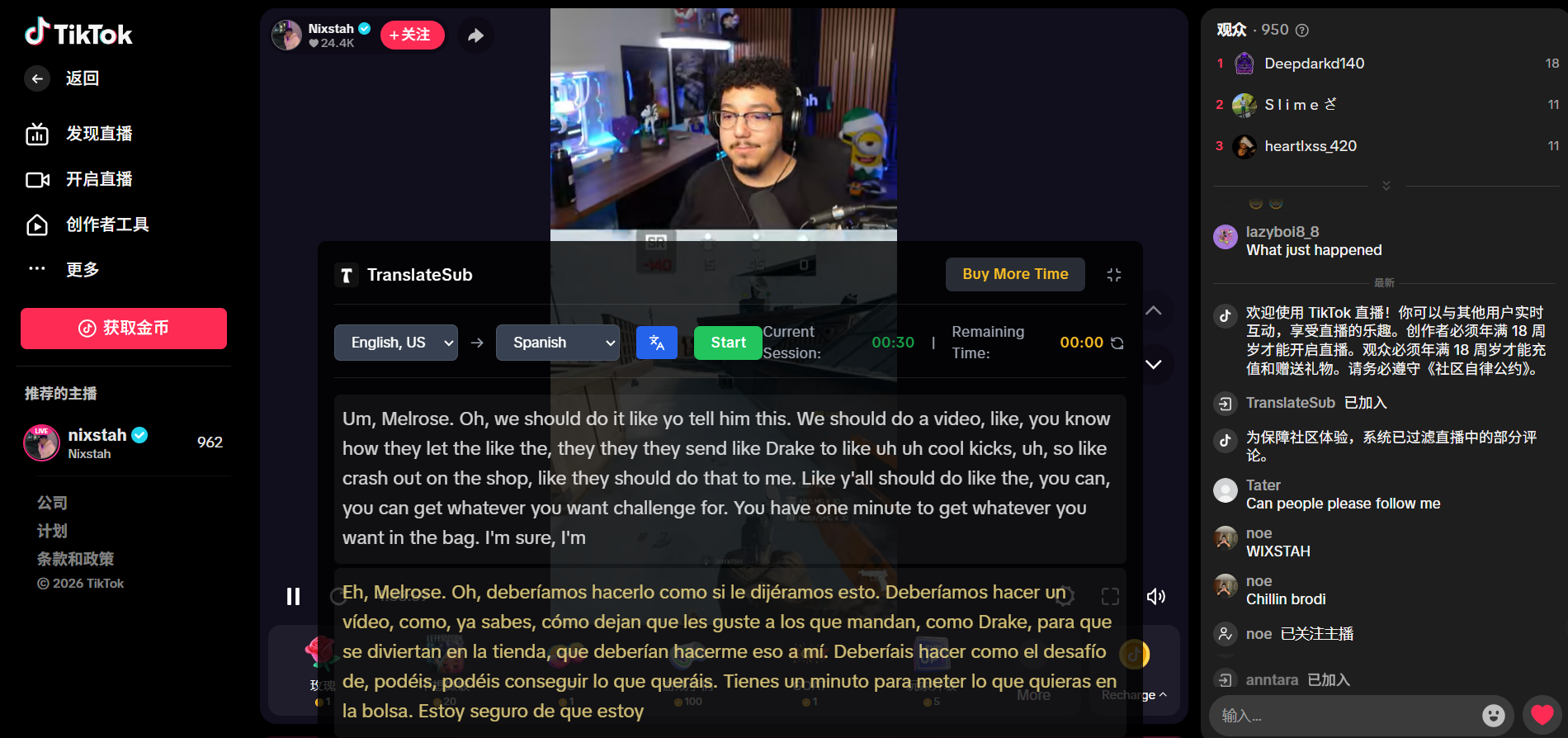
Dale al play a tu video. Verás cómo aparecen automáticamente los subtítulos dobles perfectamente sincronizados. Ya puedes seguir conferencias financieras o noticias de geopolítica sin perderte ni un solo detalle.
Traductor de Video AI y Generador de Subtítulos
Step by Step Guide to Generate, Translate, and Edit YouTube Subtitles
How to Free Download YouTube Videos with Closed Captions in 3 Simple Steps